OpenResty XRay™ 自主部署版 (docker-compose)
簡介
本文件介紹如何使用 Docker Compose 安裝和部署 OpenResty XRay 自主部署版本。
目錄
概覽
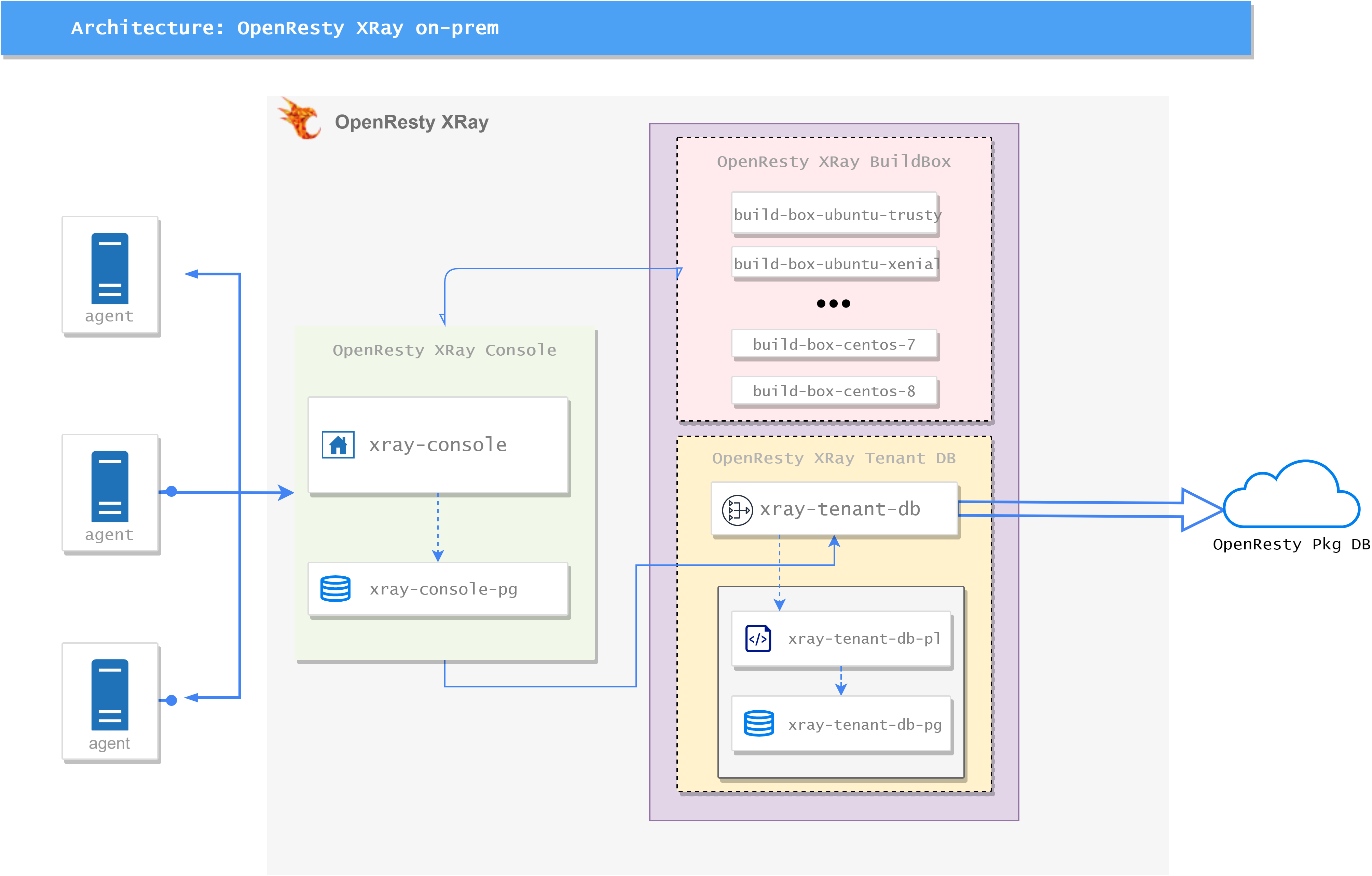
在此架構中,控制檯服務端執行在 Docker 容器中,透過 docker-compose 進行管理。所有服務執行在單臺物理機或虛擬機器上,Agent 端則執行在目標機器上。
XRay 服務端由三個核心元件構成,每個元件包含若干子服務:
- OpenResty XRay Console:
- xray-console:提供 XRay 管理介面的 Web 服務
- xray-console-pg:Web 服務的資料庫後端
- OpenResty XRay BuildBox:
- build-box-[dist]:構建 XRay 工具的後端服務,其中
dist代表對應的作業系統發行版
- build-box-[dist]:構建 XRay 工具的後端服務,其中
- OpenResty XRay Tenant DB:
- xray-tenant-db:為
xray-console服務和build-box-[dist]提供查詢介面,按照"私有庫 → 公共庫"的順序進行查詢。該服務僅向公共庫發起查詢請求,不會上傳任何資料到公共庫 - xray-tenant-db-pl:提供客戶私有軟體資料庫
- xray-tenant-db-pg:客戶私有軟體資料庫的資料庫後端
- xray-tenant-db:為
安裝
控制檯服務
1. 硬體需求
«««< HEAD
- 網路:不必具有公網 IP 或暴露監聽埠,但需要能夠訪問網際網路,並且執行 Agent 的機器可以訪問該機器
- 記憶體:建議至少 4GB,推薦 16GB
- CPU:建議至少 2C,推薦 4 核
- 硬碟:建議至少 500GB,推薦 1TB 以上。持久化資料儲存在
/data目錄下,會隨著使用時長不斷增長 ======= - 網路:無需公網 IP 或暴露監聽埠,但需要能夠訪問網際網路,且執行 Agent 的機器可以訪問該伺服器
- 記憶體:建議至少 4GB,推薦 16GB
- CPU:建議至少 2 核,推薦 4 核
- 硬碟:建議至少 500GB,推薦 1TB 以上。持久化資料儲存在
/data目錄下,會隨使用時長不斷增長
52e2a441 (change: optimized Upgrade Documentation for the On-Premises Version of OpenResty XRay.)
注意:根據實際經驗,單臺 Agent 週期取樣的資料,30 天的資料增長量約為 10GB。
2. 訪問公網說明
控制檯服務需要連線網際網路以訪問 XRay PkgDB 服務。該服務提供常見 Linux 發行版軟體倉庫的查詢與下載功能,使 XRay 能夠分析系統中絕大部分開源軟體和開源庫。
特別說明:訪問公網過程中僅涉及查詢和下載操作,不會上傳任何私有資料到公網服務端。
3. 作業系統要求
推薦使用原生支援 Docker 的 Linux 發行版:
- Ubuntu >= 18.04
- CentOS >= 7
- Fedora >= 32
- Debian >= 10
- RHEL == 7
4. 安裝 Docker 和 Docker Compose
Docker 安裝文件:https://docs.docker.com/engine/install/
注意:安裝 Docker 後,請啟用 Docker 服務。
Docker Compose 安裝文件:https://docs.docker.com/compose/install/
5. 部署證書(可選)
如需使用自定義證書,請將 XRay 服務端對應域名的證書放置在以下路徑:
/data/orxray-console/cert/ssl.crt/data/orxray-console/cert/ssl.key
這些證書用於:
- 瀏覽器透過 HTTPS 訪問控制檯服務
- Agent 端與控制檯服務之間的通訊
如跳過此步驟,控制檯服務將使用內建的自簽名證書。
6. IP 白名單訪問控制(可選)
如需為 Console Web 服務配置 IP 白名單訪問控制,請按以下步驟操作:
- 建立目錄
/data/orxray-console/acl - 在該目錄下建立
whitelist.conf檔案
配置檔案格式如下(詳細說明請參考 https://nginx.org/en/docs/http/ngx_http_access_module.html):
allow 10.0.0.3;
allow 192.168.1.0/24;

# 可以新增更多 IP 或 CIDR

deny all; # 必須新增此行,拒絕所有非白名單 IP 的訪問
注意:修改配置後需要重啟 console 服務才能生效。
7. 配置檔案詳解
config.env 檔案中包含以下重要的環境變數:
XRay Console 配置
XRAY_CONSOLE_HOST:XRay 控制檯的主機名,例如xray.example.comXRAY_CONSOLE_PORT:XRay 控制檯的埠號,預設為443。可透過修改此變數調整docker-compose暴露的監聽埠
XRay HTTP Proxy 配置(可選)
如網路環境需要透過 HTTP 代理連線網際網路,請配置以下變數:
XRAY_HTTP_PROXY:HTTP 和 HTTPS 流量的代理伺服器地址,例如http://proxyserver.example.com:8080XRAY_HTTP_PROXY_AUTHORIZATION:HTTP 代理伺服器的認證頭部,即Proxy-Authorization的值
XRay Tenant Database 配置
XRAY_TENANT_DB_PORT:XRay Tenant 資料庫的埠號,預設為80。可透過修改此變數調整docker-compose暴露的監聽埠
Time Series Database 清理策略配置
TSDB_CLEANUP_PERIOD_DAYS:Time Series Database 清理週期(天)。例如設定為90,表示 90 天后進行清理TSDB_ARCHIVE_RETENTION_DAYS:Time Series Database 歸檔資料保留天數。例如設定為10,表示保留 10 天的歸檔資料
日誌保留策略配置
LOG_RETENTION_DAYS:日誌保留天數。例如設定為15,表示保留 15 天的日誌LOG_ARCHIVE_CLEANUP_DAYS:歸檔日誌清理天數。例如設定為30,表示 30 天后清理歸檔日誌
請根據實際需求調整這些環境變數的配置。
8. 部署與啟動
步驟 1:登入 Docker Registry
使用郵件中提供的使用者名稱和密碼登入私有 Docker Registry:
docker login registry.openresty.com.cn
步驟 2:準備配置檔案
將郵件附件中的配置檔案放置到以下位置:
docker-compose.yml→/opt/orxray/docker-compose.ymlconfig.env→/opt/orxray/config.env
步驟 3:啟動服務
$ docker-compose -f /opt/orxray/docker-compose.yml --env-file /opt/orxray/config.env -p orxray config -q \
    && docker-compose -f /opt/orxray/docker-compose.yml --env-file /opt/orxray/config.env -p orxray up -d
步驟 4:檢查啟動狀態
執行以下命令,確認輸出的 State 欄位均為 UP:
$ docker-compose -f /opt/orxray/docker-compose.yml --env-file /opt/orxray/config.env -p orxray ps
至此,控制檯服務端部署完成,可透過配置的域名訪問,例如:https://example.com
注意:如透過反向代理伺服器訪問管理後臺,需要進行以下配置:
- 在反向代理伺服器上啟用 WebSocket 支援,否則會影響 Agent 與控制檯服務端的通訊
- 在反向代理伺服器上啟用
X-Real-IP頭部傳遞訪問 IP 地址,以便控制檯服務端獲取 Agent 端的真實 IP 地址
9. Arm64 支援(可選)
如需 OpenResty XRay 支援 arm64 架構,可使用 docker-compose-arm.yml 檔案進行部署。
前置條件
確保在 x86_64 架構的機器上已部署 docker-compose.yml 服務,並對內網開放以下埠:
XRAY_CONSOLE_PORT(預設為 443)XRAY_TENANT_DB_PORT(預設為 80)
部署步驟
在同一內網的 arm64 架構機器上部署 docker-compose-arm.yml,並按以下步驟配置:
- 開啟
config.env檔案 - 新增或修改以下環境變數:
XRAY_CONSOLE_IP:x86_64 機器的內網 IP 地址XRAY_CONSOLE_PORT:XRay 控制檯的埠號,預設為443XRAY_TENANT_DB_IP:x86_64 機器的內網 IP 地址XRAY_TENANT_DB_PORT:XRay Tenant 資料庫的埠號,預設為80
配置示例:
# config.env file
# ...

XRAY_CONSOLE_IP=192.168.1.100
XRAY_CONSOLE_PORT=443
XRAY_TENANT_DB_IP=192.168.1.100
XRAY_TENANT_DB_PORT=80
在 arm64 伺服器上執行以下命令完成部署:
$ docker-compose -f /opt/orxray/docker-compose-arm.yml \
    --env-file /opt/orxray/config.env -p orxray up -d
部署完成後,OpenResty XRay 即可支援 arm64 架構。
Agent
«««< HEAD XRay Agent 端執行在目標機器上,Agent 安裝後與自主部署的控制檯服務端進行通訊,而 Agent 安裝也是由控制檯服務端配合完成的:
XRay Agent 執行在目標機器上,安裝後與自主部署的控制檯服務端進行通訊。Agent 的安裝由控制檯服務端配合完成。
52e2a441 (change: optimized Upgrade Documentation for the On-Premises Version of OpenResty XRay.)
安裝步驟
- 在瀏覽器中訪問控制檯服務端後臺
- 使用郵件中提供的使用者名稱和密碼登入
- 登入後可看到安裝嚮導及支援的作業系統
- 按照安裝嚮導的提示完成 Agent 安裝
安裝完成後,可在左側 User 頁籤修改密碼及新增使用者。
運維
控制檯服務日誌檢視
$ docker-compose -f /opt/orxray/docker-compose.yml --env-file /opt/orxray/config.env -p orxray logs -t
檢查配置檔案合法性
$ docker-compose -f /opt/orxray/docker-compose.yml --env-file /opt/orxray/config.env -p orxray config -q
升級服務
步驟 1:下載最新配置檔案
從郵件附件下載最新的 docker-compose.yml 配置檔案。
步驟 2:執行升級
將新的配置檔案複製到部署目錄,並重啟服務:
$ cp docker-compose.yml /opt/orxray/docker-compose.yml
$ docker-compose -f /opt/orxray/docker-compose.yml --env-file /opt/orxray/config.env -p orxray config -q \
    && docker-compose -f /opt/orxray/docker-compose.yml --env-file /opt/orxray/config.env -p orxray down \
    && docker-compose -f /opt/orxray/docker-compose.yml --env-file /opt/orxray/config.env -p orxray up -d
時序資料庫升級
如果從低於 26.2.1 的版本升級到 26.2.1 及以上版本,需要執行以下命令進行時序資料庫升級:
$ docker exec -it orxray-xray-console-pg-1 bash /docker-entrypoint-upgrade.d/upgrade_tsdb_data.sh
注意:此操作僅在跨越 26.2.1 版本升級時執行一次即可。
檢查服務狀態
$ docker-compose -f /opt/orxray/docker-compose.yml --env-file /opt/orxray/config.env -p orxray ps
資料持久化與備份
/data 目錄說明
/data 目錄是掛載在宿主機上的持久化資料卷,儲存 XRay 服務執行過程中的持久化資料,包括資料庫檔案、日誌檔案、歸檔檔案等。即使 XRay 相關容器重啟,只要宿主機上的 /data 目錄未被刪除,其中的資料就會被保留。
歸檔資料管理
/data/orxray-console/archive 子目錄儲存資料庫和 job 的歸檔資料檔案。系統每天定時備份前一天的資料。歸檔檔案超過指定儲存天數後會被自動清除。
以下環境變數可配置歸檔資料的儲存時間:
TSDB_ARCHIVE_RETENTION_DAYS:資料庫歸檔資料的儲存天數,預設為 10 天LOG_ARCHIVE_CLEANUP_DAYS:job 歸檔檔案的儲存天數,預設為 30 天
最佳實踐
- 根據實際磁碟空間和資料保留需求,合理設定上述引數
- 定期對
/data目錄進行備份 - 建議使用專門的磁碟掛載該目錄,避免 XRay 持久化資料過多而耗盡系統盤空間