將 Namecheap 域名的 DNS 解析遷移到 OpenResty Edge
在執行以下步驟之前,請確保已在 OpenResty Edge Admin 上完成以下配置:
- 已配置
ns1.example.com和ns2.example.com兩個域名的 DNS 解析 - 相關配置已成功釋出
注意:請將文中的
example.com替換為您的實際域名。
配置步驟
1. 進入域名管理頁面
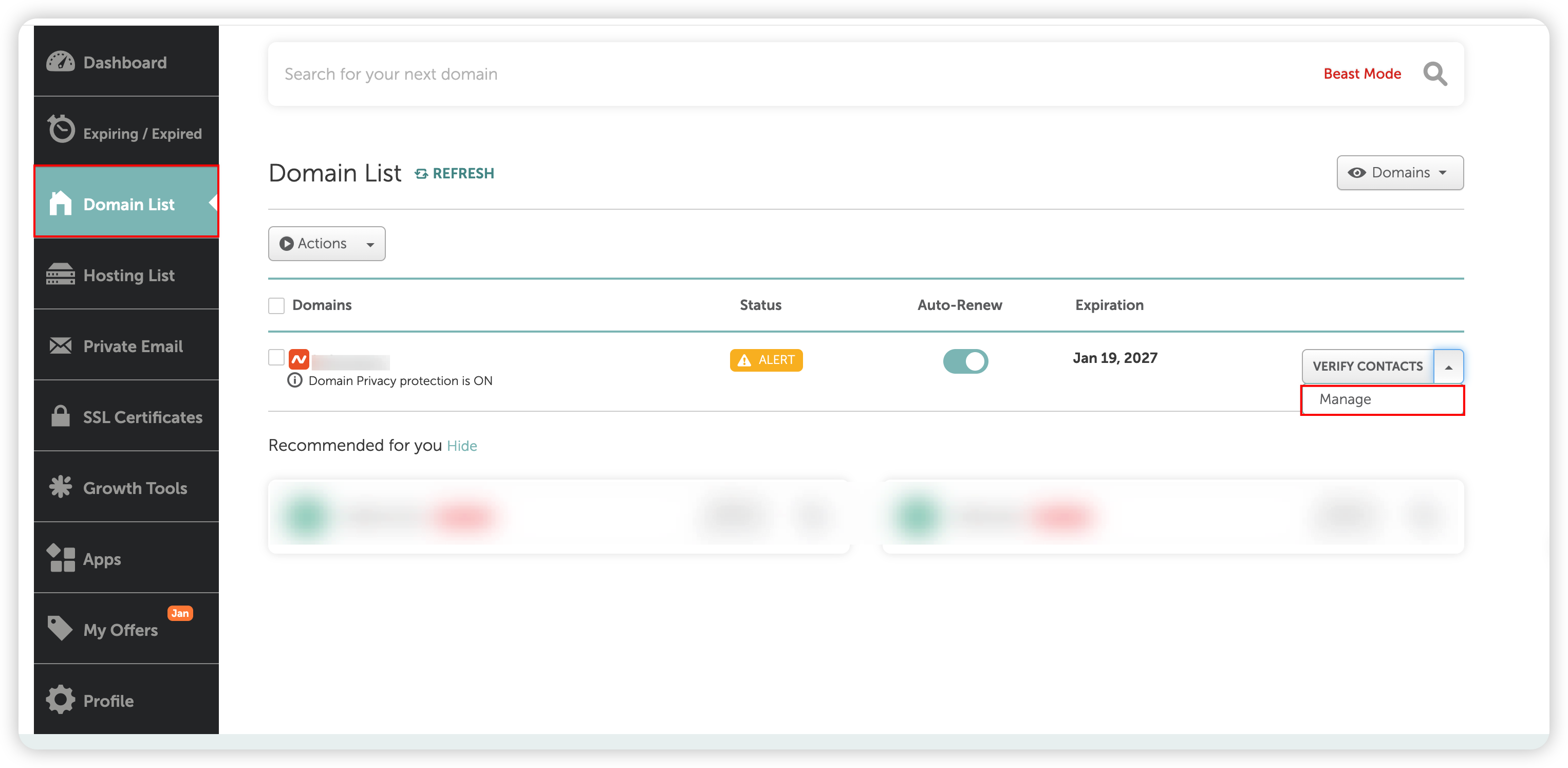
登入 Namecheap 控制檯,選擇 Domain List(域名列表),點選對應域名的 Manage:
2. 新增自定義 Nameserver
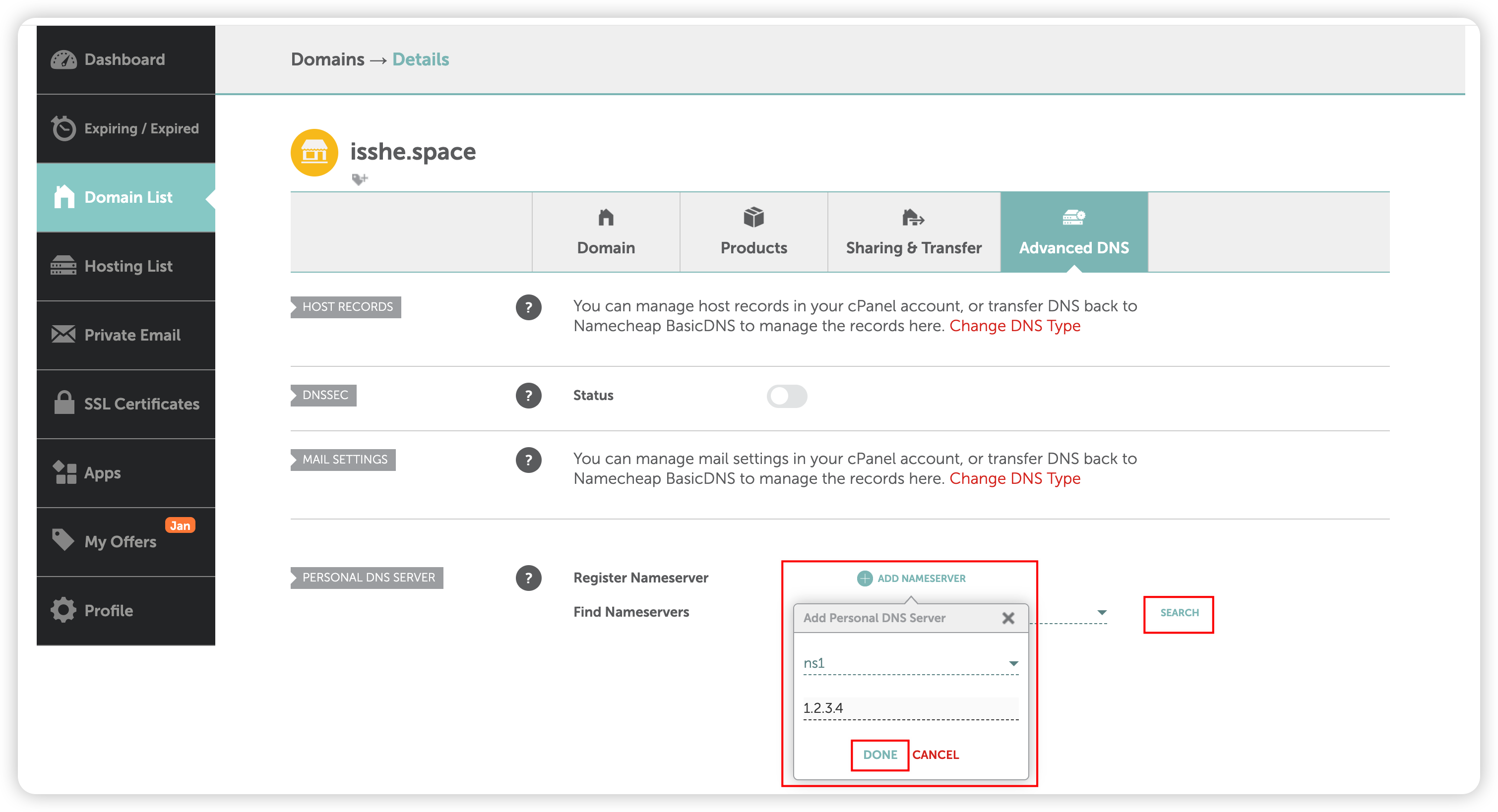
進入 Advanced DNS > Personal DNS Server > ADD Nameserver,按以下要求填寫:
- Nameserver 名稱:選擇填寫
ns1或ns2等 - IP 地址:填寫您在 OpenResty Edge Admin 上配置的對應 IP 地址
完成後點選 DONE 儲存。
3. 驗證 Nameserver 新增結果
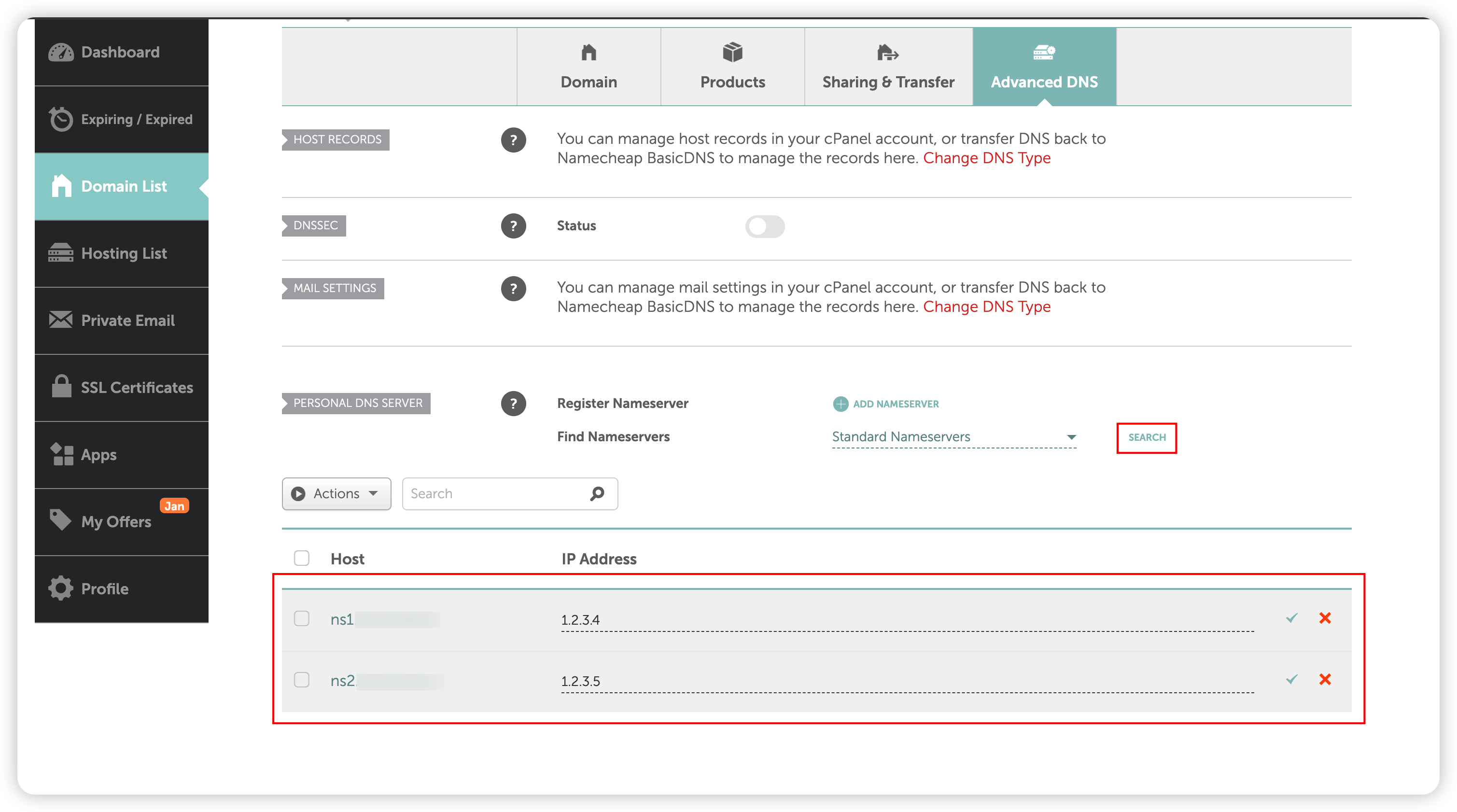
點選 SEARCH 按鈕,確認剛才新增的 Nameserver 資訊已正確顯示。
4. 配置域名使用自定義 Nameserver
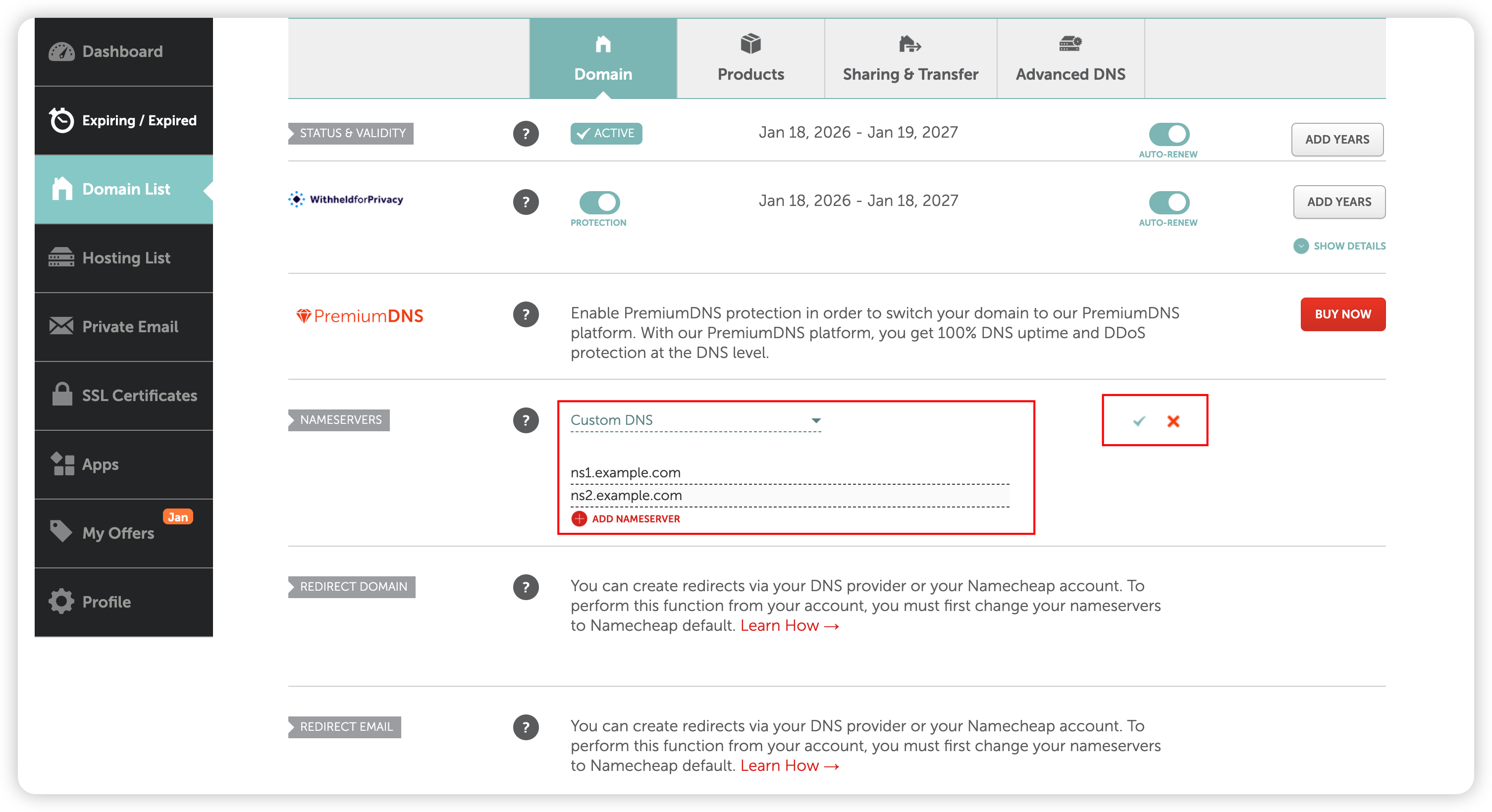
進入 Domain > Nameservers,選擇 Custom DNS,填入前面定義的兩個 Nameserver:
ns1.example.comns2.example.com
填寫完成後,點選右側的 ✓ 儲存配置。
5. 等待生效
NS 記錄解析生效後(通常需要幾分鐘到 48 小時),您的閘道器節點即可開始提供 DNS 解析服務。