将 Namecheap 域名的 DNS 解析迁移到 OpenResty Edge
在执行以下步骤之前,请确保已在 OpenResty Edge Admin 上完成以下配置:
- 已配置
ns1.example.com和ns2.example.com两个域名的 DNS 解析 - 相关配置已成功发布
注意:请将文中的
example.com替换为您的实际域名。
配置步骤
1. 进入域名管理页面
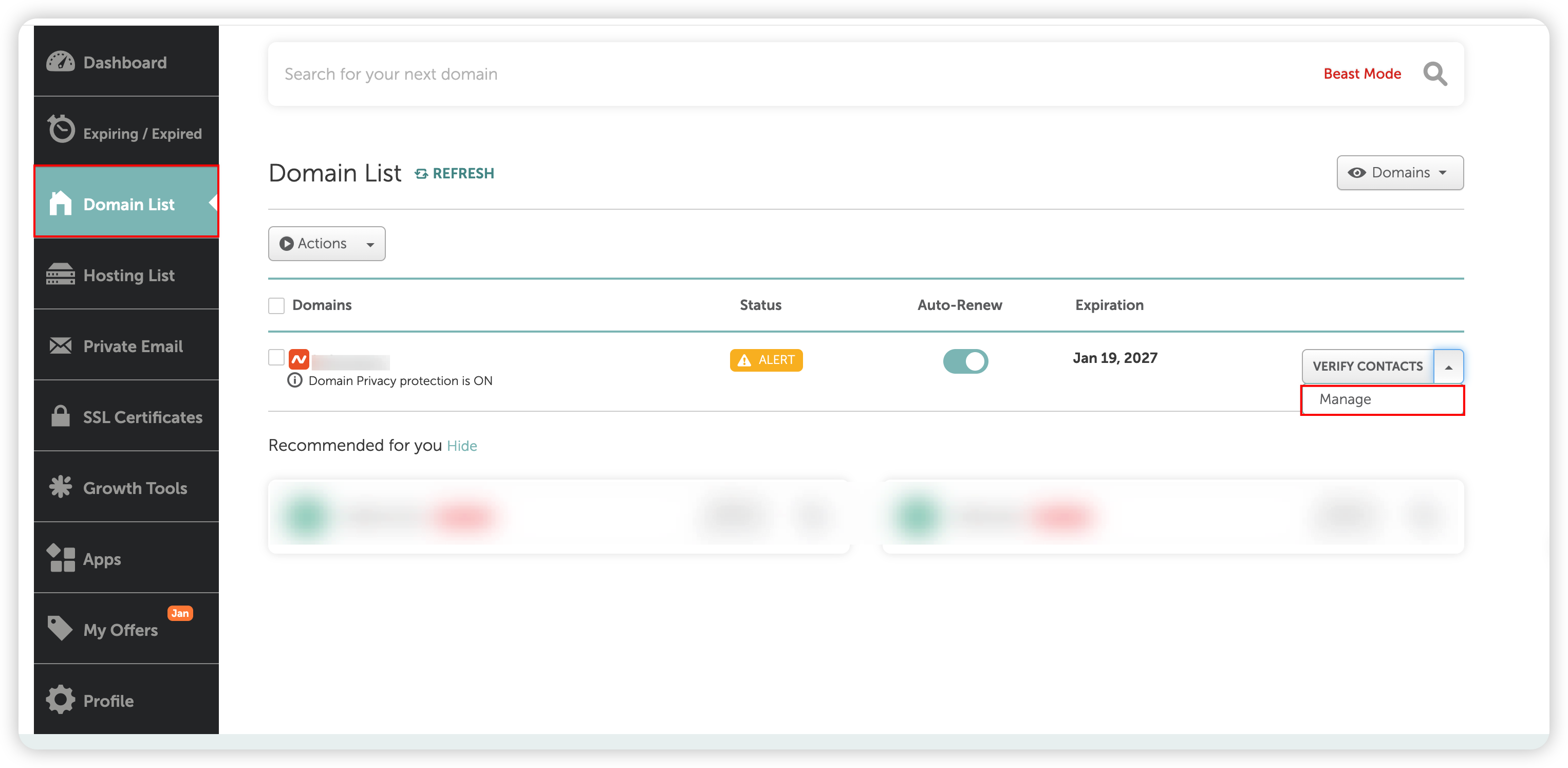
登录 Namecheap 控制台,选择 Domain List(域名列表),点击对应域名的 Manage:
2. 添加自定义 Nameserver
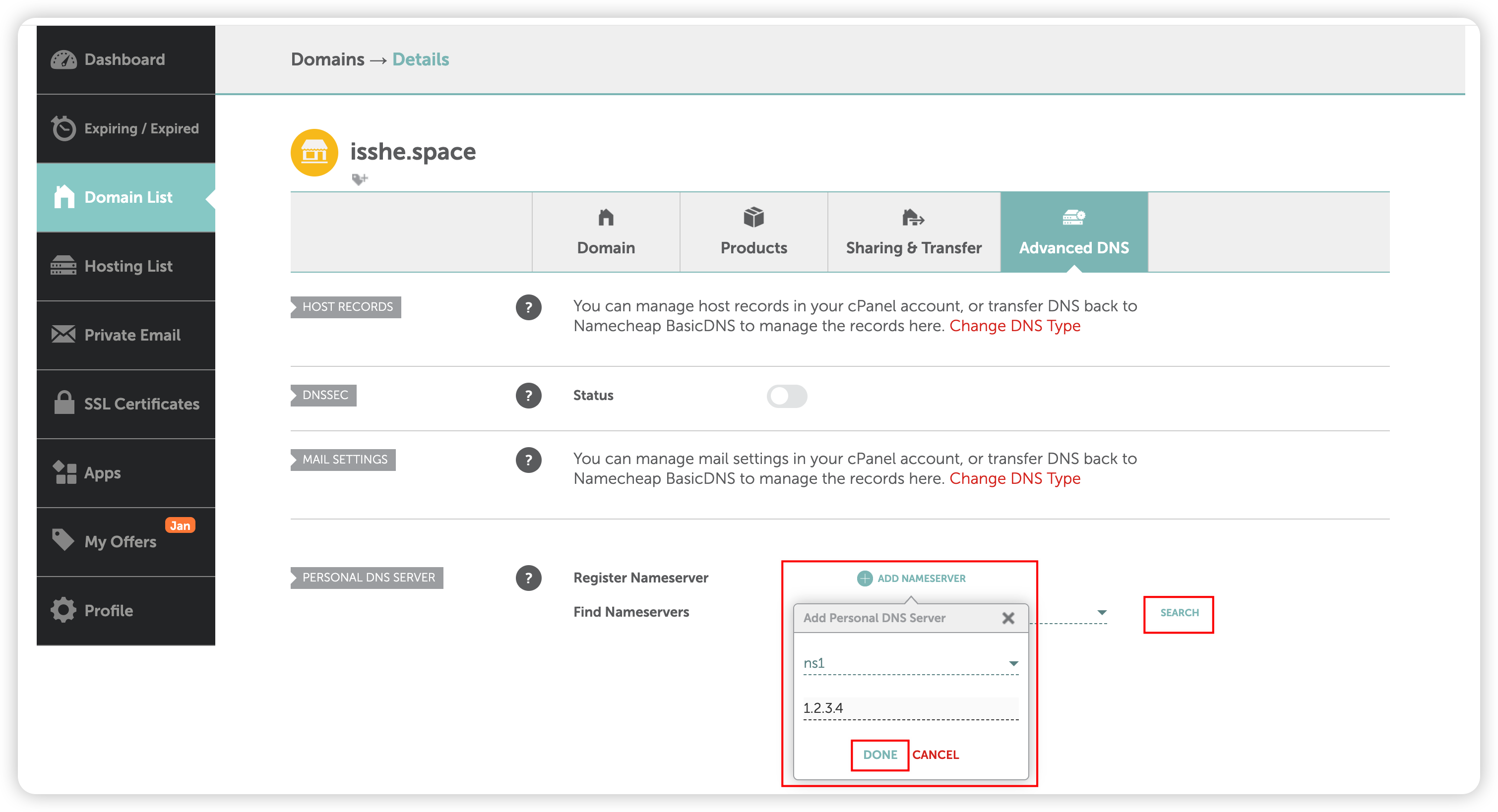
进入 Advanced DNS > Personal DNS Server > ADD Nameserver,按以下要求填写:
- Nameserver 名称:选择填写
ns1或ns2等 - IP 地址:填写您在 OpenResty Edge Admin 上配置的对应 IP 地址
完成后点击 DONE 保存。
3. 验证 Nameserver 添加结果
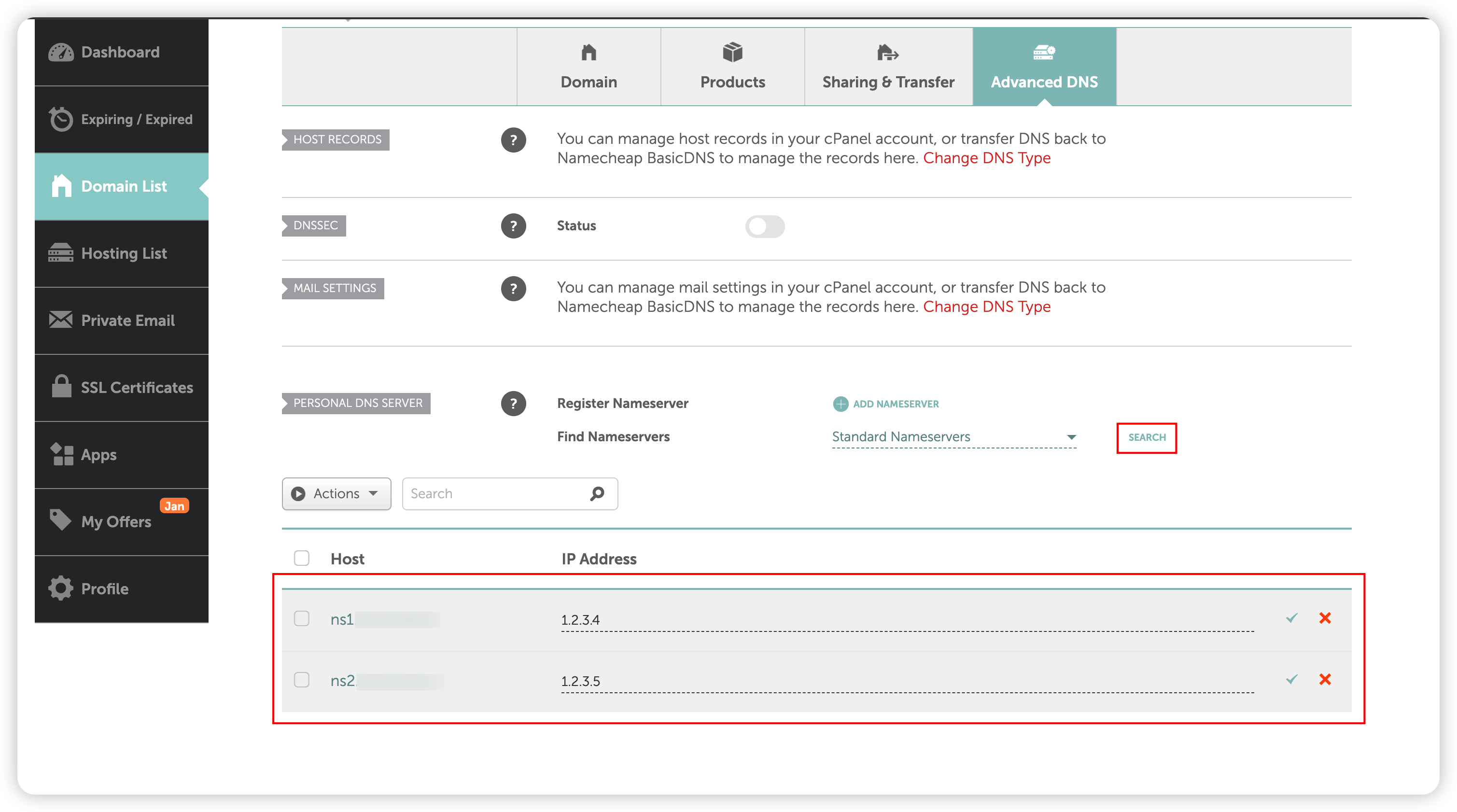
点击 SEARCH 按钮,确认刚才添加的 Nameserver 信息已正确显示。
4. 配置域名使用自定义 Nameserver
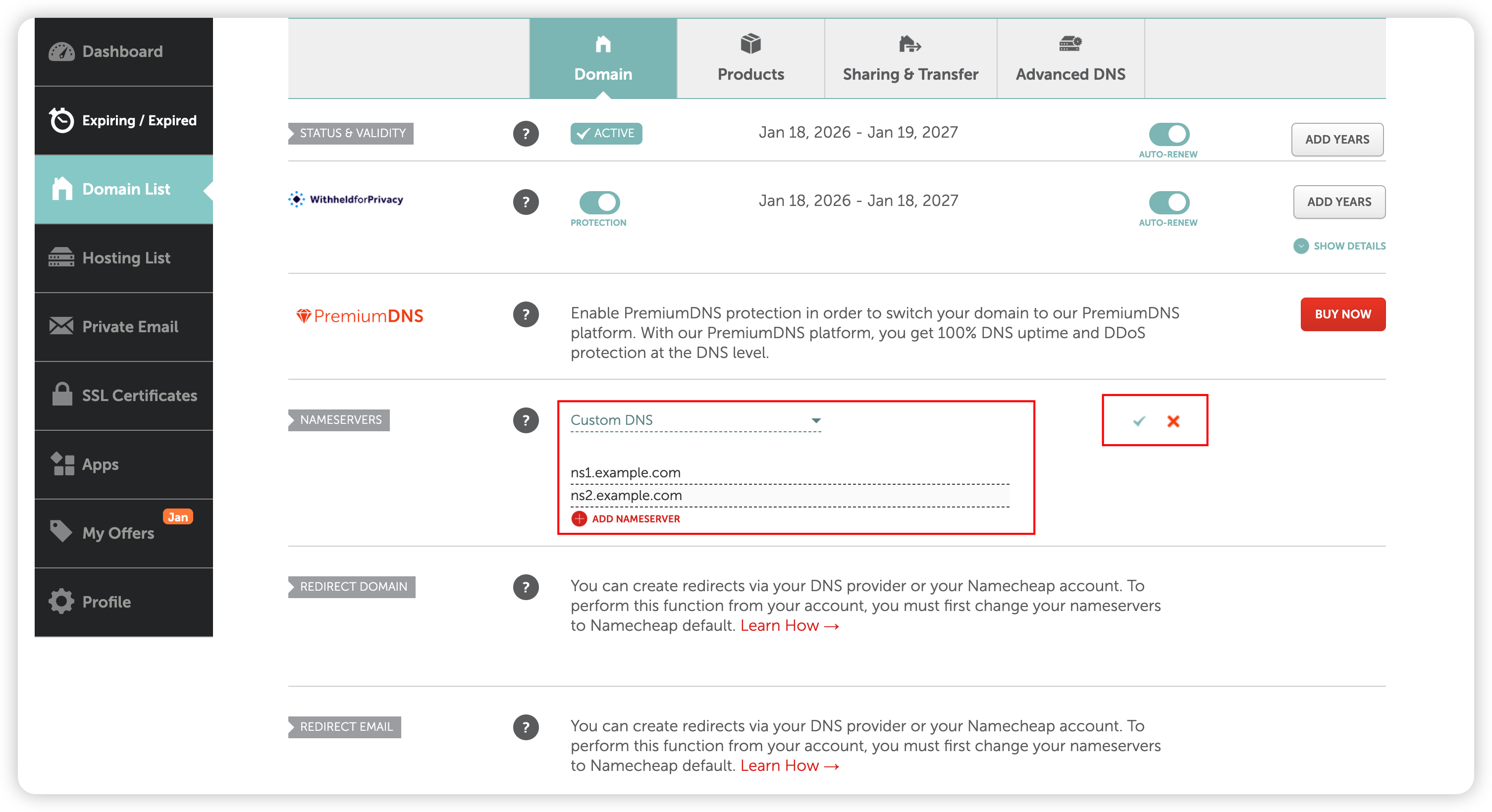
进入 Domain > Nameservers,选择 Custom DNS,填入前面定义的两个 Nameserver:
ns1.example.comns2.example.com
填写完成后,点击右侧的 ✓ 保存配置。
5. 等待生效
NS 记录解析生效后(通常需要几分钟到 48 小时),您的网关节点即可开始提供 DNS 解析服务。